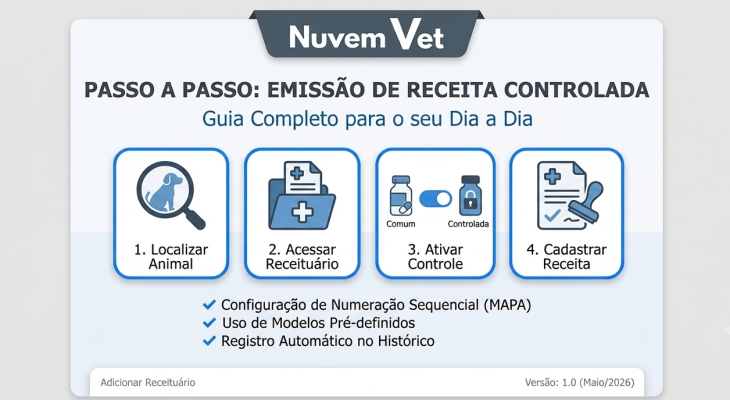
Passo 1: Localizar o Animal
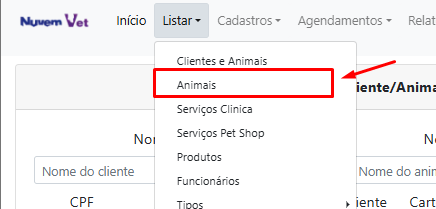
No menu superior do sistema, clique em Listar e selecione a opção Animais.
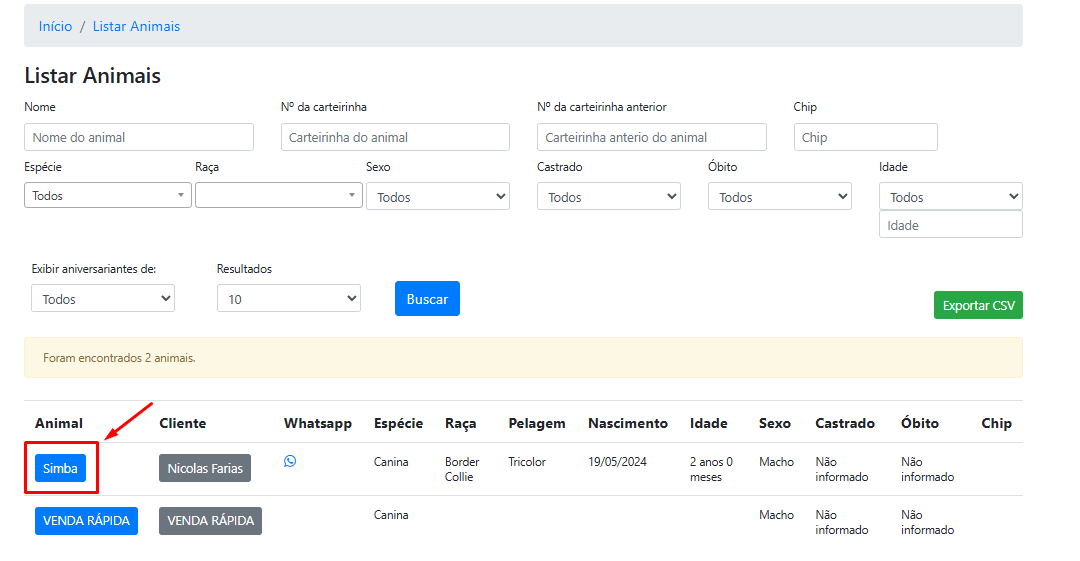
Na tela de busca, digite o nome do pet (no exemplo, “Simba”) ou do tutor e clique em Buscar.
Nos resultados da tabela abaixo, clique no botão azul com o nome do animal para abrir o prontuário.
Passo 2: Acessar a Área de Receitas
Dentro do perfil do animal, localize o menu lateral esquerdo azul e clique em Receituário.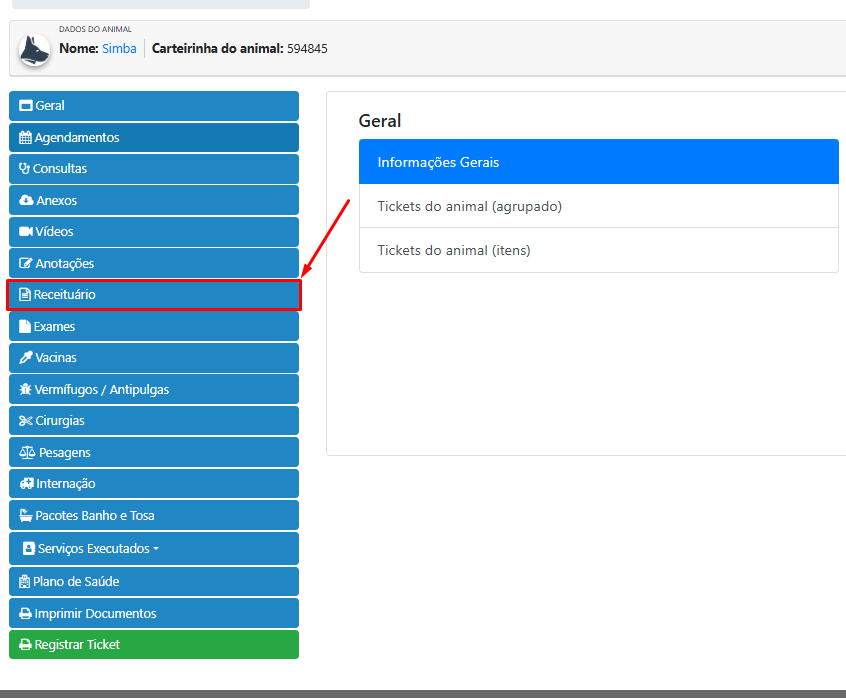
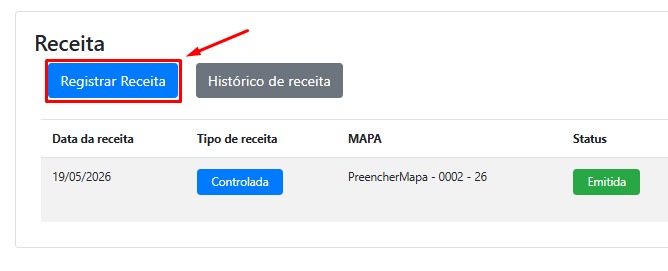
Na tela que se abrir, clique no botão azul Registrar Receita.
Passo 3: Configurar o Tipo de Receita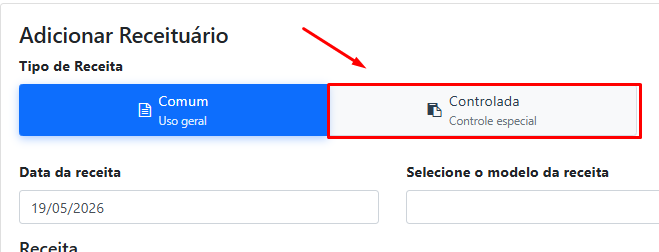
No topo da página “Adicionar Receituário”, altere o tipo de receita clicando na aba Controlada (Controle especial).
Um bloco azul de dados obrigatórios para o controle oficial será exibido:
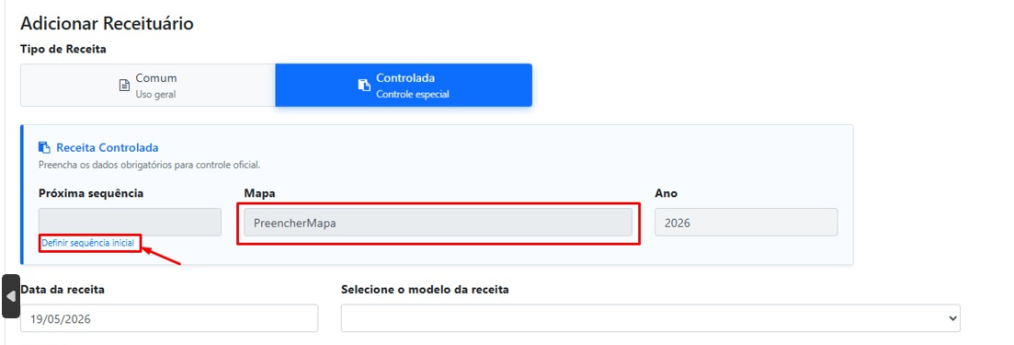
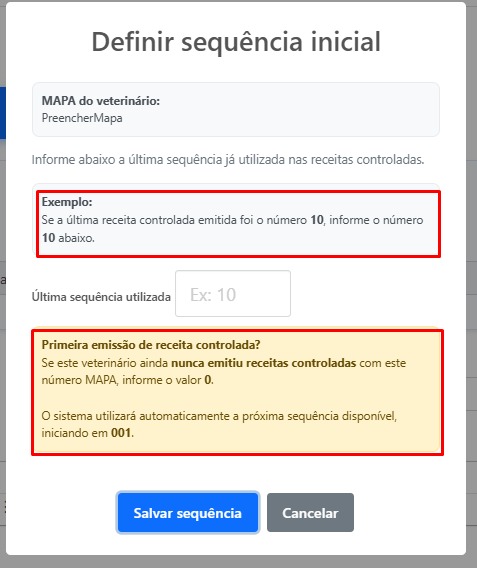
Se for a PRIMEIRA EMISSÃO CONTROLADA: Clique no link azul “Definir sequência inicial“, preencha o campo com o valor 0 (o sistema iniciará automaticamente em 001) e clique em Salvar sequência.
Caso tenha sido emitido alguma receita CONTROLADA antes: Informe o número da última receita utilizada para que o sistema continue com a sequência numérica correta.
Passo 5: Cadastrar e Emitir a Receita
-
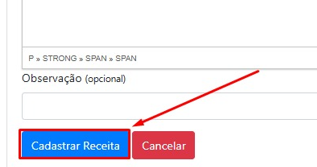
Após conferir todas as informações do tratamento e as observações no editor de texto, role a página até o final.
- Clique no botão azul Cadastrar Receita (localizado no canto inferior esquerdo).
Ao salvar, o sistema Nuvem Vet redirecionará você automaticamente para a tela de histórico de receitas do animal.
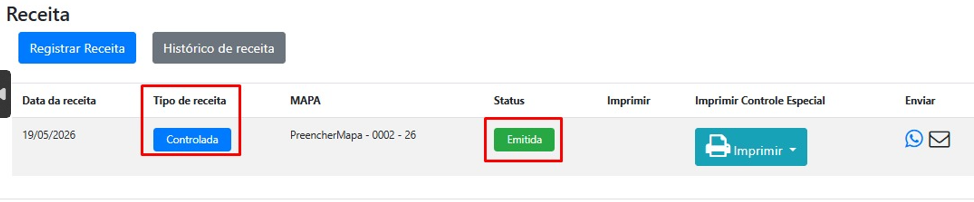
Certifique-se dos seguintes pontos:
-
Tipo de receita: Confirmar se está marcado como Controlada em azul.
-
Status: Deve constar como Emitida na cor verde.
-
Impressão Especial: Para imprimir a receita nos moldes exigidos para medicamentos controlados, clique no botão verde-água Imprimir na coluna “Imprimir Controle Especial”.
💡 Dica: Você também pode enviar a receita diretamente para o tutor utilizando os ícones de WhatsApp ou E-mail na coluna “Enviar”.
Caso tenha alguma dúvida entre em contato com o suporte!